


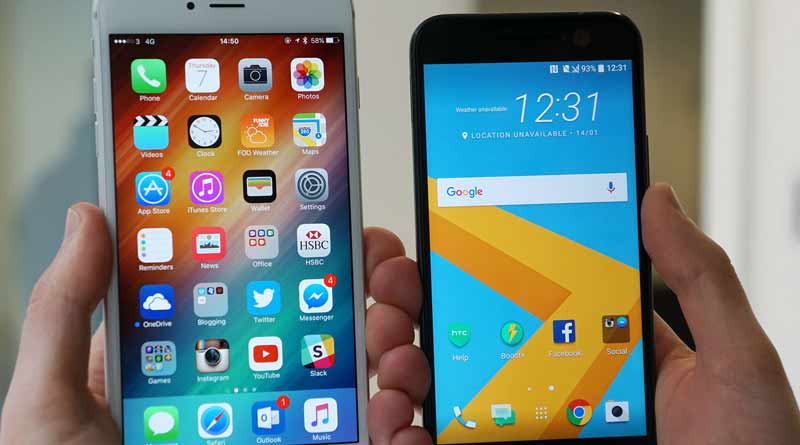

সংবাদ প্রতিদিন ডিজিটাল ডেস্ক: প্রায় প্রতিদিনই কিছু না কিছু অফার ঘোষণা করে চলেছে স্মার্টফোন কোম্পানিগুলি। ফলে পুরনো মোবাইল বদলে ফেলে বাজেটের মধ্যে নতুন স্মার্টফোন কেনার প্রবণতাও বেড়ে চলেছে। কিন্তু নতুন ফোন কিনলে সমস্যা একটাই। পুরনো মোবাইল থেকে সমস্ত ডেটা নতুন ফোনে ট্রান্সফার করা। এর জন্য অনেক সময় বিক্রেতার উপরই নির্ভর করে থাকতে হয়। কিন্তু অনলাইন স্মার্টফোন অর্ডার করলে? তখন তো নিজেকেই সব ডেটা এবং কনট্যাক্ট নম্বর এক ফোন থেকে অন্য ফোনে নিতে হয়। কিন্তু অ্যান্ড্রয়েড থেকে আইফোনে কিংবা উলটোটা করার বিষয়টি অনেকের কাছেই সড়গড় নয়। অনেক অ্যাপের ব্যাক-আপ পাওয়া গেলেও সবচেয়ে বেশি সমস্যা হয় ফোনবুক নিয়ে। একগুচ্ছ মোবাইল নম্বর তো নতুন করে টাইপ করে সেভ করা সম্ভব নয়। কীভাবে এক ফোন থেকে অন্যটিতে ডেটা ট্রান্সফার করবেন? এই প্রতিবেদনে রইল সহজ টিপস।
[আরও পড়ুন: আড়াই বছরেই গ্রাহক সংখ্যা ৩০ কোটি! টেলিকমের দুনিয়ায় নজির Jio-র]
অ্যান্ড্রয়েড থেকে অ্যান্ড্রয়েড ফোনে ডেটা ট্রান্সফার:
পুরনো ফোনের সেটিংসে গিয়ে গুগলে যান। সেখানেই ব্যাক আপ অপশন সার্চ করে সেটি ওপেন করুন। গুগল নিজে থেকেই আপনার কনট্যাক্ট লিস্টের ব্যাক-আপ নিয়ে রাখে। শুধু দেখে নেবেন অটো ব্যাক-আপ অপশনটি অন করা কিনা। না থাকলে সেটি অন করুন। তাহলে নিজে থেকেই সব ডেটা সিঙ্ক হতে থাকবে। নতুন কনট্যাক্ট সেভ করার সময় একটি অপশন দেখায়, নম্বরটি কোথায় সেভ করতে চান। খুব ভাল হয় যদি গুগল ড্রাইভ সিলেক্ট করেন। এবার নতুন স্মার্টফোনে গুগল অ্যাকাউন্টটি লগ ইন করুন। কিছুক্ষণ পর দেখবেন নিজে থেকেই সব নম্বর ফোনবুকে দেখাচ্ছে। যদি গুগল ক্লাউডে নম্বর সেভ রাখতে সমস্যা হয়, সেক্ষেত্রে ভিসিএফ ফাইল হিসেবে কনট্যাক্টগুলি সেভ রেখে তা ব্লুটুথে নিয়ে নেওয়া যাবে।

অ্যান্ড্রয়েড থেকে আইফোনে ডেটা ট্রান্সফার:
এক্ষেত্রে গুগল ড্রাইভেই সমস্ত কনট্যাক্ট ব্যাক-আপ রাখতে হবে। সেটিংস থেকে গুগল সেকশনে গিয়ে ব্যাক-আপ রাখুন। অটো ব্যাক-অন থাকলে একইরকমভাবে সব কনট্যাক্ট সেভ ও আপডেট হয়ে যাবে। এবার আইফোনের সেটিংসে গিয়ে পাসওয়ার্ড ও অ্যাকাউন্টে যান। সেখানে অ্যাড অ্যাকাউন্ট করুন। এবার গুগলে লগ ইন করুন। পাসওয়ার্ড ও অ্যাকাউন্ট অপশন থেকে গুগল অ্যাকাউন্ট ট্যাপ করলে সিঙ্ক্রোনাইজ করলেই কিছুক্ষণের মধ্যে সব নম্বর নতুন ফোনে দেখাবে।
[আরও পড়ুন: নির্বাচনের জন্য বিশেষ ফিচার যোগ হল ফেসবুকে, দেখেছেন?]
আইফোন থেকে অ্যান্ড্রয়েডে ডেটা ট্রান্সফার:
এক্ষেত্রে উলটোদিক থেকে শুরু করুন। আইফোনের পাসওয়ার্ড ও অ্যাকাউন্ট থেকে গুগল অ্যাকাউন্টে যান। এরপর সিঙ্ক্রোনাইজ অন করুন। এবার অ্যান্ড্রয়েড ফোন থেকে গুগল অ্যাকাউন্ট লগ ইন করলেই কাজ শেষ।
সর্বশেষ খবর
-

ঈশান-বুমরাহদের দাপটে শ্রীলঙ্কাকে উড়িয়ে দিল ভারত, এশিয়াড ফাইনালে প্রতিপক্ষ পাকিস্তান
-

‘৯/১১-র কায়দায় হামলা রুখেছে ভারতীয়’, ‘বীর’ পাইলটের ভূয়সী প্রশংসায় মোদি, কথা পরিবারের সঙ্গে
-

‘রাম নয়, রজনীকান্ত’, রণবীরের ‘রামায়ণ’-এর অ্যাকশন দৃশ্যে ফুঁসছেন ‘শক্তিমান’ মুকেশ খান্না
-

জনবিন্যাসের ভারসাম্যই আসল! SIR বিতর্কের মধ্যেও দেশজুড়ে NRC চাইছে আরএসএস
-

দিনকয়েক আগেই কলকাতায় আসা! রাতের অন্ধকারে হঠাৎ ফের বাংলাদেশে ফেরার চেষ্টা, সীমান্তে পা রাখতেই…
নিয়মিত খবরে থাকতে ফলো করুন


 The article link is copied.